應用系統專案開發的系統分析階段,最重要的目的就是與使用人敲定系統中,各個功能的所有細節。因此使用案例描述的撰寫便成為非常重要的一步,使用案例主要就是撰寫使用者在操作每個功能時所可能發生的各種情況,因此務必撰寫詳細,以免到系統設計或開發階段,該人員才發現哪邊有遺漏。下面的範例,則是讓各位看看有那些要點要撰寫
【主要參與者】
系統管理人員
【關係人與目標】
所有系統使用者
【使用案例描述】
系統管理人員,可於此新增、修改、刪除系統功能,以維護系統其他功能所需的系統功能。
【先決條件】
- 必須先建立系統項目,系統功能設定才可於系統項目列表,勾選系統項目。
【事後條件】
- 必須先建立系統功能,系統群組設定才可於新增或修改畫面,看到建立的系統功能選項。
- 必須先建立系統功能,並付予使用者權限後,才能於功能表中(Menu),看到建立的系統功能選項。
【成功保證】
系統管理人員完成系統功能的新增、修改、刪除系統功能。
【主要流程】
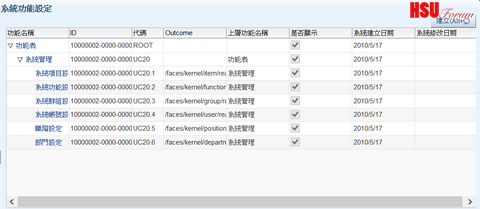
- 系統管理人員於主功能列中點選系統管理→系統功能設定,則進入系統功能設定主畫面,主畫面會自動帶出目前系統功能的所有資料,主畫面資料會以樹狀顯示,主畫面資料應包含以下欄位
[新增]
- 系統管理人員可於系統功能設定主畫面,點選新增按鈕,則進入系統功能的新增畫面。
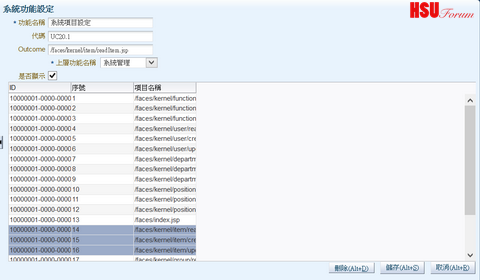
- 系統管理人員可於新增畫面,輸入欲新增的資料,可新增欄位如下
- 系統管理人員可於新增畫面,點選儲存即可完成新增系統功能的動作,如要取消新增動作,可按下取消回到系統功能設定主畫面。
[修改&刪除]
- 系統管理人員可於系統功能設定主畫面,點選系統功能名稱,則進入系統功能的修改畫面,系統會自動帶出所有資料。
- 系統管理人員可於修改畫面,輸入欲修改的資料,可修改的資料欄位如下:
- 系統管理人員可於系統項目設定主畫面,點選儲存即可完成修改系統項目的動作,如要取消修改動作,可按下取消回到系統項目設定主畫面。如須刪除此筆資料則點選刪除,系統會秀出“確定刪除?”,按下確定即可刪除開筆系統項目資料。
【擴充流程】
1.a當系統自動帶出主畫面資料時,如無任何資料,則請於Data Table中顯示,“查無資料”。
1.b當點選三角形圖示時,系統會自動展開子功能的資料。
3.a當輸入資料時,如於系統項目資料列表點選全選,則系統會自動勾選所有系統項目。
3.b當輸入資料時,如於系統項目資料列表點選全部不選,則系統會自動取消勾選所有系統項目。
4.a當“功能名稱”未輸入時,系統回應“必須輸入值”。
7.a當“功能名稱”未輸入時,系統回應“必須輸入值”。
7.b當刪除的系統功能已被其他系統中的任何功能所引用時,則會無法刪除成功。
【業務規則或限制】
- ID必須為唯一
- 功能名稱必須為唯一
- 每筆功能名稱資料於新增時必須記錄系統時間,並於修改時記錄修改時間
- 如果資料的樹狀關係如下所示,Child11在選擇父層編列單位名稱下拉式選單時,父層編列單位名稱下拉式選單不可出現子層單位,如Child111,Child112
--Root1
----Child11
------Child111
------Child112
【技術性或資料變異清單】
- 系統功能設定主畫面的資料顯示筆數,需繫結DefaultConfigManagedBean中的dataTableRows屬性。
- 當刪除系統功能時,只能刪除系統功能資料表與系統項目關聯資料表的資料,與系統項目資料表裡的資料不可被刪除。
- 因系統限制,主畫面中的樹狀資料列表資料不可排序。且資料的階層架構如以下所示時,表格會自動分頁。
--Root1
----Child11
----Child12
--Root2
----Child21
----Child22
- 如系統頁面於Root2的頁面,將整個Root2的所有資料刪除時,則系統不會自動回到Root1的頁面,而會出現“查無資料”的訊息。
【使用者介面限制或輸入檢核】

【發生頻率】
需要時才會發生
【開放議題】
無
【註記事項】
無
【系統畫面】
[系統功能設定主畫面]
[建立/修改/刪除系統功能]
看了以上的範例,不知各位是否覺得系統分析工作是一個很重要的工作,厲害的系統分析人員,能精準地抓住使用者個需求,並在系統設計前嚴格把關。免得很多需要浪費人力或異想天開的功能被使用者要求做出來。當然就業市場上也有很多不合格的系統分析人員,往往沒有消化使用者個需求與技術的可行性,就隨便亂答應使用者的的要求,但發現現行的技術根本做不到,這則就是後話了。
|
